Unterlagen hinzufügen
 Video
Video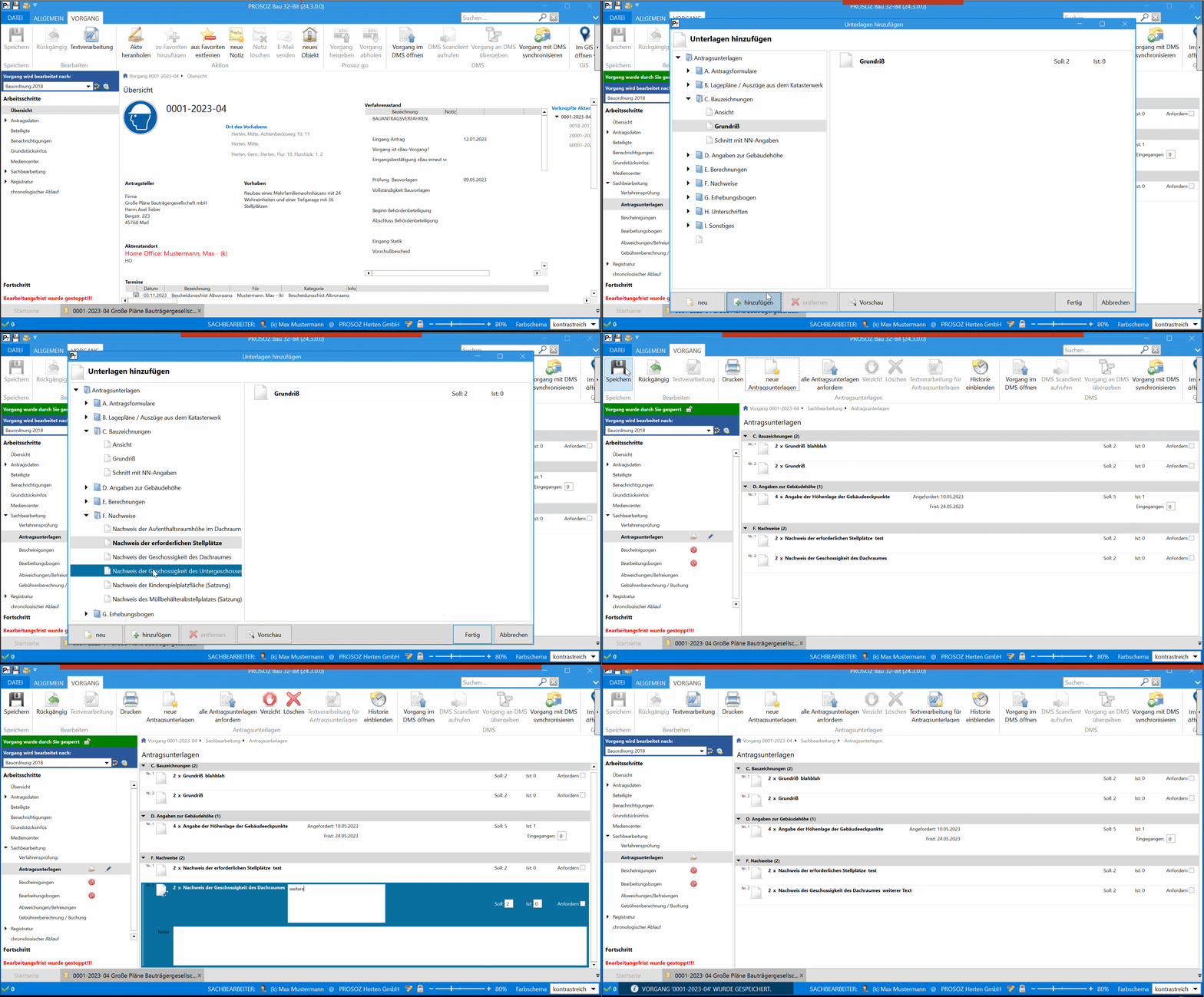
Beim ersten Aufruf der Antragsunterlagen im Vorgang finden Sie hier eine leere Seite vor.
-
Um die zusätzliche Unterlagen hinzufügen, klicken Sie im Reiter Vorgang die Schaltfläche neue Bescheinigungen
 bzw. neue Antragsunterlagen .
Es erscheint der Dialog „Unterlagen hinzufügen“. -
Hier sehen Sie im linken Bereich die Ordner mit den möglichen hinzuzufügenden Unterlagen.
Diese Unterlagengruppen sind in den Parametern der Kennziffer-Kombination zugewiesen, die für diesen Vorgang gültig ist.siehe Gruppen und Kennziffern-Steuerung und Block einer Antragsunterlagengruppe zuweisen.
Unter der Unterlagenart, z. B. Antragsunterlagen, finden Sie in Form von Ordnern die angelegten Gruppen der Unterlagen. Sobald Sie diese öffnen, werden alle, dieser Gruppe zugewiesenen Blöcke mit Dokument-Symbol angezeigt.
-
Wählen Sie die notwendigen Unterlagen aus den Ordner und klicken die Schaltfläche hinzufügen
 .
.
Die Unterlagen werden in den rechten Bereich übernommen. -
Sie können unter Soll die Anzahl der Ausfertigungen der Unterlagen auswählen.
-
Klicken Sie Fertig, um die Auswahl abzuschließen und die Unterlagen zu übernehmen.
Die Unterlagen werden aufgelistet und mit Von (ggf. vorbelegt, gilt nur bei Bescheinigungen), Anzahl der Ausfertigungen (Soll) und der Möglichkeit der einzelnen Anforderung angezeigt.
Neue, freie Unterlage hinzufügen
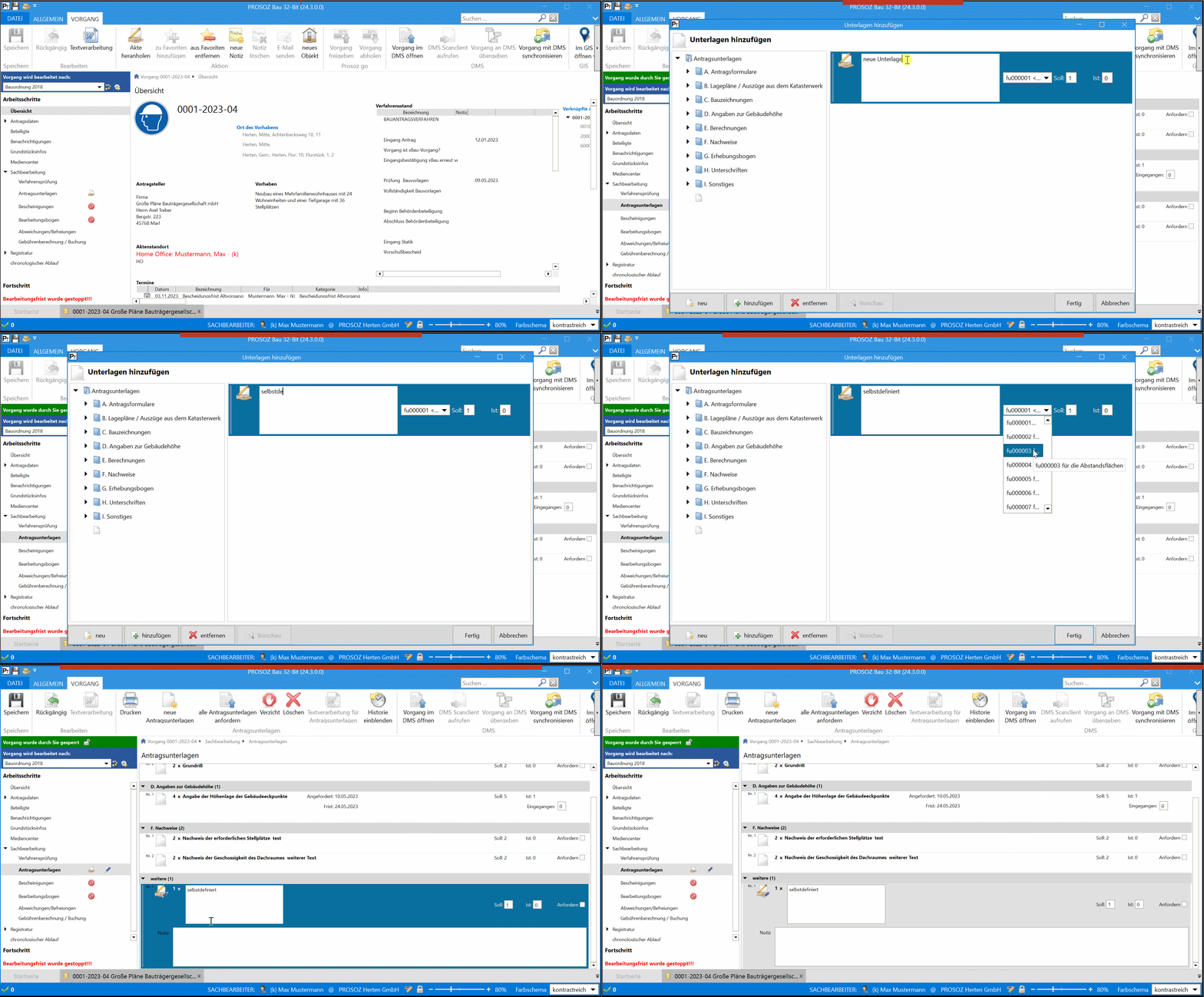
Werden bei dem Vorgang weitere Unterlagen benötigt, die nicht in den Ordnern hinterlegt sind, können Sie eine „freie“ Unterlage erzeugen und hinzufügen.
-
Im Dialog „Unterlagen hinzufügen“, klicken Sie neu
 .
.
Es wird im rechten Bereich eine neue Unterlage angelegt. -
Klicken Sie die neue Unterlage, damit sie sich in der Liste öffnet.
-
Tragen Sie nun in das Textfeld einen neuen Namen bzw. Zusatztext für die Unterlage ein. Der Textbaustein wird dann um diesen Text ergänzt.
Sie sehen im Auswahlfeld Textbausteinden voreingestellten „Leerbaustein“.
Die Voreinstellung wird in den Parametern durchgeführt, siehe Gruppen. Hier wird i.d.R. der Platzhalter þ05003 verwendet, siehe Textbausteine einrichten. -
Abschließend können Sie noch unter Soll die Anzahl der Ausfertigungen der Unterlage auswählen.
-
Klicken Sie Fertig, um die Auswahl abzuschließen und die Unterlagen zu übernehmen.
Hinzugefügte Unterlage Löschen
Sollten Sie eine hinzugefügte Unterlage im Dialog „Unterlagen hinzufügen“ wieder entfernen wollen, markieren Sie die Unterlage.
Klicken Sie entfernen  .
.
Die Unterlage wird aus der Liste gelöscht.
Vorschau der Unterlage anzeigen
Jede Unterlage kann vor der Übernahme im Dialog „Unterlagen hinzufügen“ in einer Vorschau angezeigt werden.
-
Markieren Sie die gewünschte Unterlage.
-
Klicken Sie Vorschau
 .
.
Die Unterlage wird in der Textverarbeitung angezeigt.
War der Artikel hilfreich?

|

|
Verwandte Themen
Dokumente mit Textverarbeitung erstellen und bearbeiten
Eingang von Unterlagen erfassen
Qualität und Anzahl der eingegangenen Unterlagen dokumentieren
Lagedaten in einem GIS-System öffnen